Mostrando entradas con la etiqueta ramps. Mostrar todas las entradas

jueves, 7 de noviembre de 2019

Mosfet para Impresora 3D. Alargar la vida útil de la electrónica.

Hola a todos, en esta entrada, vamos a explicar las ventajas de implementar Mosfets externos a la electrónica de potencia en la placa electrónica de una impresora 3D.

En cualquier componente electrónico, el paso de corriente, genera un desgaste progresivo, que con el tiempo acaba por deteriorarse hasta que deja de funcionar correctamente.

A continuación, detallamos los componentes que más consumo de potencia tienen en una impresora 3D:

1.-Cama Caliente (Hot Bed): Es la superficie donde imprimen las impresoras 3D. Tienen un consumo de mas de 10 amperios en corriente continua, y aunque es un componente muy robusto, el mosfet de control que abre o cierra el circuito debe soportar el paso de corriente con un margen añadido a la intensidad de pico.


2.-Motores: Los motores paso a paso, tienen un consumo más bajo en comparación con la cama caliente. Sin embargo, todos los ejes y extrusores, necesitan de un motor o varios para accionar movimiento o en el caso de los extrusores, para introducir material. Si sumamos todos los consumos, los motores pueden llegar a consumir más de 5A.


3.-Extrusor (HotEnd): Es el componente que calienta el filamento. Formado por una resistencia, su consumo varía dependiendo del modelo, pero puede llegar a consumir 5A.


Al revisar los componentes anteriormente citados, podemos comprobar que si sumamos las intensidades de cada componente, la placa electrónica encargada del control de potencia debe manejar unos 20A. (10A cama caliente + 5 A motores + 5A Extrusor).

Para aliviar el consumo que pasa por la electrónica, podemos recurrir a utilizar un mosfet externo.
Con este componente, la electrónica de potencia ya no debe manejar grandes intensidades, sino que controla a otro mosfet que es el que ahora soporta el consumo del componente conectado (en este caso, la cama caliente).

 Como podéis ver en la imagen, la fuente de alimentación, llega al Mosfet, y alimenta la cama caliente. El control de encendido y apagado de la cama caliente, lo sigue realizando el mosfet integrado en la placa electrónica Ramps, pero ya no soporta 10A, aliviando a la placa ramps de grandes consumos, si además el mosfet externo tiene calentamiento, se puede añadir un ventilador de refrigeración.

Con esta implementación, se alarga la vida útil de la placa electrónica. 
Se ahorra tiempo, si hubiera que reponer el componente dañado, pues tan sólo hay que cambiar el mosfet externo, en lugar de la electrónica completa o tener que desoldar y soldar el mosfet integrado.
Por otra parte, abaratar el coste si se repone una pieza más barata, como es el caso del mosfet externo, en comparación con tener que cambiar la placa electrónica completa.


Esperamos que esta información os sea de utilidad y podáis alargar la vida de vuestra impresora 3D.


Un saludo a todos.


Podéis acceder a otras entradas relacionadas pinchando en los siguientes enlaces:

Elección de un transistor: calcular compatibilidad

Como calibrar paso a paso la extrusión de una impresora 3D

Diagrama de conexión de impresora 3D Prusa i3 

Nuevos drivers de control para motores paso a paso 

Nuevos avances en la impresión 3D  

Errores de impresión 3D:La primera capa(First Layer)

Nuevas mejoras en la impresora 3D

Materiales de impresión 3D: ABS y PLA

Autocalibrado cama caliente para prusa i3

Atascos continuos con la prusa i3 con el PLA

Nuevos tipos de materiales amplian los límites de la impresión 3D

Ingenio Triana:Manuales Slic3r y Repetier-Host


jueves, 15 de febrero de 2018

Ingenio Triana construye un brazo robot y te enseña como hacerlo

En esta entrada queremos dar a conocer todo lo necesario para construir tu propio brazo robot articulado de 6 ejes de movimiento.

http://ingenio-triana.blogspot.com.es/p/blog-page_20.html


Podéis acceder desde la sección de Tecnología Eléctrica > Brazo Robot o bien directamente desde el siguiente enlace:


El Brazo robot elegido por Ingenio Triana es el modelo MOVEO, diseñado por BCN Dynamics, a partir de otros trabajos de Andreas Hölldorfer.

Otras personas como Jesse Weisberg han contribuido con su trabajo y dedicación a mejorar y ampliar el proyecto, programando en ROS aplicaciones como reconocimiento de objetos y visión computarizada.


Y seguro que muchas más personas y entidades como nosotros están trabajando en la mejora de este gran proyecto de código abierto.


jueves, 2 de noviembre de 2017

Como nivelar la cama caliente o hot bed de nuestra impresora 3D

Hola a todos los amantes de la impresión 3D. En esta entrada vamos a comentar algunos trucos y consejos para nivelar de forma rápida y sencilla la cama caliente de nuestra impresora 3D( también llamada hot bed o plataforma de impresión).

En la actualidad, las impresoras del mercado tienen un sistema de autonivelado, pero a veces, incluso con este sistema, observamos pequeños defectos en la base de nuestras piezas.


Este error se produce por una desnivelación con difrentes inclinaciones en cada esquina de nuestra plataforma de impresión.
El software, recalcula cada punto, pero si tiene todas las esquinas diferentes, puede que su potencia de calculo se vea limitada.

En estos casos, tanto para impresoras con autonivelador, como para aquellas que no lo tengan la forma de calibrar será la misma. La única ventaja es que si disponemos de autonivelador podemos utilizarlo para calibrar nuestra plataforma con muchísima precisión.

Veamos a continuación los pasos para nivelar con máxima precisión y utilizar el autolevel.

Paso 1: 

Hacemos un "homing" de todos los ejes (Comando G28) y posteriomente hacemos un "autolevel" de la plataforma de impresion (Comando G29)
  

Paso 2:

Una vez se realiza el autonivelado, leemos las coordenadas:


Paso 3:

Observamos en la primera lectura, la esquina mas baja se encuentra a 7.98mm y la esquina mas alta a 8.85mm, es una diferencia apreciable y aunque el autolevel pueda corregir este desnivel sin problemas, con el uso y el paso del tiempo puede incrementarse dando lugar a errores en la primera capa de impresión.

Para solucinarlo, nivelamos toda la plataforma y realizamos una segunda medición.

En la segunda lectura, observamos que a disminuido la diferencia entre la esquina mas alta y la más baja. Tan solo hay 0.3mm de diferencia aproximadamente. Normalmente un buen valor debe estar con una diferencia menor al alto de la primera capa, es decir, si nuestra primera capa tiene una altura de 0.2mm, nuestra plataforma debe mantener como máximo una diferencia de 0.2mm para no apreciar errores importante.


Paso 4:

Con esta lectura, afinamos las esquinas de nuestra plataforma de impresión y volvemos a realizar un autolevel para comprobar si mejora.


Como podemos observar, la diferencia entre la esquina mas baja y la más alta es menor a la altura de capa (en nuestro caso de 0.2mm), por tanto tenemos una nivelación perfecta que no dará lugar a errores en la primera capa.

Esquina mas alta - esquina mas baja < altura de primera capa.

 7.99 - 7.94 = 0.05mm  < 0.2mm


Paso 5:

Por último, hacemos una prueba visual para ver que la boquilla pasa al igual por toda la plataforma de impresión.
Hacemos un "homing" e introducimos el comango G1 Z(distancia del Z Offset).

Si nuestra medida del eje Z de impresión no la hemos modificado, será 0 por defecto, por tanto introducimos el comando G1 Z0 después del homing y la punta del extrusor debe quedar casi tocando la plataforma de impresión. Debe quedar un pequeño espacio de 0.2mm para que el filamento pueda salir sin obstruirse.

Ahora, desplazamos el extrusor (movimientos X,Y) por toda la plataforma y debe estar siempre a la misma altura.

Ya tenemos de manera visual una buena comprobación. Si queremos comprobar durante la impresión que tenemos todo bien nivelado, utilizamos el círculo de calibración de la cama.


Esta pieza de calibración, se coloca en el centro de la plataforma, y su grosor debe ser uniforme durante todo el recorrido.

Siguiendo estos pasos, hemos alcanzado una nivelación perfecta y nuestros errores de impresión desaparecerán.


Sin autolevel:

Paso 1:

Utilizamos un folio o cartulina para mantener la distancia entre la boquilla del extrusor y la cama caliente.

Paso 2: 

Con el comando G1 Z0 (0 valor por defecto), bajamos el extrusor a la altura de la cama caliente y comprobamos en las cuatro esquinas que la distancia es la misma.
Notaremos que la catulina o folio desliza con la misma fuerza por todos los puntos. Si notamos algun punto que no llegue a deslizar bien o que pase con mucha facilidad, ajustamos manualmente la nivelación de ca cama caliente.

Paso 3: 

Una vez comprobados todos los puntos de la cama caliente, volvemos a hacer un homing e introducimos el comando G1 Z0 y la boquilla del extrusor debe quedar casi al ras de la plataforma de impresión.

Paso 4: 

Desplazamos por cada esquina el extrusor y observamos que la altura entre la boquilla y la plataforma sea constante.

Paso 5: 

hacemos una prueba visual para ver que la boquilla pasa al igual por toda la plataforma de impresión.
Hacemos un "homing" e introducimos el comango G1 Z(distancia del Z Offset).

Si nuestra medida del eje Z de impresión no la hemos modificado, será 0 por defecto, por tanto introducimos el comando G1 Z0 después del homing y la punta del extrusor debe quedar casi tocando la plataforma de impresión. Debe quedar un pequeño espacio de 0.2mm para que el filamento pueda salir sin obstruirse.

Ahora, desplazamos el extrusor (movimientos X,Y) por toda la plataforma y debe estar siempre a la misma altura.

Ya tenemos de manera visual una buena comprobación. Si queremos comprobar durante la impresión que tenemos todo bien nivelado, utilizamos el círculo de calibración de la cama.

Esta pieza de calibración, se coloca en el centro de la plataforma, y su grosor debe ser uniforme durante todo el recorrido.

Siguiendo estos pasos, hemos alcanzado una nivelación perfecta y nuestros errores de impresión desaparecerán.


NOTA: Esta tarea de calibración considera que el eje X se encuentra nivelado en todo su recorrido. Una desnivelación de otro eje puede ocasionar errores de medición de la cama caliente.

Será necesario comprobar previamente que el eje X tiene la misma medida a ambos lados para asegurarnos que se encuentra alineado.

EN la figura siguiente se muestran las dos medidas que deben ser iguales para no tener desviaciones.


Podéis acceder a otras entradas relacionadas pinchando en los siguientes enlaces:

M3:Impresora 3D de volumen ampliado

Circuitos de protección en interruptores 

Conectar relé a la cama caliente 

Diagrama de conexión de impresora 3D Prusa i3 

Nuevos drivers de control para motores paso a paso 

Nuevos avances en la impresión 3D  

Errores de impresión 3D:La primera capa(First Layer)

Nuevas mejoras en la impresora 3D

Materiales de impresión 3D: ABS y PLA

Autocalibrado cama caliente para prusa i3

Atascos continuos con la prusa i3 con el PLA

Nuevos tipos de materiales amplian los límites de la impresión 3D

Ingenio Triana:Manuales Slic3r y Repetier-Host

Repuestos de extrusor para impresoras 3D


domingo, 29 de enero de 2017

Problema al cargar firmware en Arduino con LCD conectada


Si tenéis LCD en vuestra impresora 3D y el firmware utilizado es Marlin, debéis tener en cuenta que es necesario realizar un "Restore Failsafe" para que lea los valores que se le mandan desde Arduino cuando esta conectado al PC.


Si no se hace esto, se quedan guardados por defecto (y arranca siempre con ellos), los valores que metes a mano desde la propia pantalla LCD.

Un ejemplo de esto, nos ocurrió con una impresora que queríamos tener independiente del PC, agragando una pantalla LCD y lector de tarjeta SD.


 Al decidir calibrar los pasos del motor para medidas correctas (AXIS STEP PER UNITS), los datos que introducíamos desde el PC no tenían efecto alguno pues siempre leía los valores instroducidos desde la LCD.


Cuando se realiza un "Restore" luego hay que hacer un "Store memory".


Un método para solucionarlo es desactivando la EEPROM desde la configuración de Marlin en Arduino, para que no se puedan guardar los cambios que haga desde la pantalla LCD. 
Los parámetros de configuración que coge son de las variables Default, que se encuentra en el sketch y no de las de la memoria EEPROM si la desactivas.
Habilitando la EEPROM, pero reseteandola con la opción "Restore Failsafe" coge los datos nuevos que introducimos desde el firmware(skech).


Para activar o desactivar la eeprom para guardar valores de datos al introducir nuevos valores en las variables se utilizan las librerías propias de Arduino que controlan el acceso a la memoria eeprom.

Sabiendo esto, muchos usuarios prefieren que los datos introducidos desde la pantalla LCD se mantengan uncluso despues de apagar la impresora o resetear Arduino.

Con las funciones de EEPROM en Marlin activadas, el usuario puede configurar, ajustar o modificar algún parámetro de configuración y guardarlos de forma permanente. Esta forma es más accesible que teniendo que conectar el cable USB y acceder al firmware de Arduino en configuration.h y modificar desde hay los parámetros.

En la mayoría de Firmware Marlin, las funciones EEPROM están desactivadas. Para activarlas, accedemos al archivo configuration.h y localizamos la siguiente parte de código y descomentamos (borrar //) las líneas resaltadas:

// EEPROM
// The microcontroller can store settings in the EEPROM, eg max velocity...
// M500 - stores parameters in EEPROM
// M501 - reads parameters from EEPROM (if you need reset them after you changed them temporarily).
// M502 - reverts to the default "factory settings". You still need to store them in EEPROM afterwards if you want to.
//define this to enable EEPROM support
//#define EEPROM_SETTINGS
//to disable EEPROM Serial responses and decrease program space by ~1700 byte: comment this out:
// please keep turned on if you can.
//#define EEPROM_CHITCHAT


Una vez descomentadas estas dos líneas, la eeprom queda activa, y en el menú de la LCD aparecerán tres nuevas funciones:
  • Almacenar Memoria (Store Memory):almacena los valores actuales de la impresora 3D en la EEPROM, convirtiéndose en los valores de configuración predeterminada al iniciar.

  • Cargar Memoria(Load Memory):Recupera los ajustes almacenados de la EEPROM y sobreescribe lo que esté actualmente en la SRAM de Arduino.

  • Restaurar fallos(Restore Failsafe): sobreescribe lo que esté en la SRAM con los valores específicos del archivo configuratión.h

Las configuraciones que se pueden almacenar en la memoria EEPROM son:
  • Pasos por unidad (normalmente pasos por mm) para los ejes X, Y y Z, así como pasos de extrusión / mm.
  • Avances máximos (en mm / s) para X, Y, Z y Extrusor.
  • Aceleración máxima (en mm / s 2 ) para X, Y, Z y extrusor.
  • Aceleración y Retracción.
  • Min FeedRate(avance mínimo) (mm / s), Min Travel Feedrate (mm / s), Min Segment Time (ms), MaxJerk X, Y, Z  (mm / s).
  • Home Offset (mm).
  • Valores PID.


Para acceder a las funciones Guardar Memoria, Cargar Memoria y Restaurar fallos, utilizar los comandos (M-Code) M500, M501 y M502 que corresponden a dichas funciones respectivamente.


Esperamos que esta entrada resuelva muchos de vuestros problemas a la hora de configurar y ajustar los valores de la impresora 3D si tenéis una LCD conectada.


Un saludo a todos,
Ingenio Triana.

sábado, 28 de enero de 2017

Ramps funcionando a 24V


Hola a todos los aficionados y profesionales del sector 3D. En esta entrada vamos a comentar una duda bastante extendida para aquellos usuarios que tienen impresoras 3D basadas en Arduino y Ramps 1.4.

¿Se puede alimentar nuestra impresora 3D con 24V en lugar de 12V?

La respuesta es SI. Pero debemos de tener en cuenta algunos aspectos importantes, ya que no todos los componentes soportan de igual forma este aumento de voltaje.


Los principales componentes que en una RAMPS se ven afectados por un voltaje distinto de 12V son los siguientes:

1. Fusibles PTC (F1, F2).

Los fusibles PTC tienen sus propios valores de voltaje. El fusible MF-R500 (5A) PTC está clasificado en 30V . El fusible PTC MF-R1100 (11A) está clasificado sólo a unos 16V . 


 Es posible que desee sustituirlos por fusibles reales, o enlaces de alambre y, a continuación, poner fusibles reales entre su PSU y la placa. 


Si está alimentando los componentes(extrusor y cama caliente) directamente desde la fuente de alimentación, mediante la activación/desactivación por relés, no es necesario colocar fusibles, aunque si es aconsejable.


Sin embargo, si utilizamos los conectores de la ramps para alimentar el extrusor y la cama caliente( sobre todo la cama caliente por que es la que utiliza más corriente) es obligatorio colocar fusibles de protección ya que podemos dañar la ramps.

Nota: los fusibles PTC se prenden fuego si atraviesa demasiada corriente, o tienen un voltaje demasiado alto a través de ellos.
Especialmente de F2 y su clasificación de 16V.

2. Entradas de tensión (5A y 11A) y el Arduino Mega.

La entrada de 11A SÓLO ejecuta la salida de la cama caliente (D8). La entrada de 5A ejecuta los drivers paso a paso, la salida D9 alimenta al ventilador de capa  y D10 a el extrusor 1. 


Un componente que debemos retirar si esta instalado es el diodo D1. Este diodo solo deber ser instalado en la entrada de 5A si es alimentado por 12V si utilizamos otro rango de voltaje superior debemos retirarlo.

El inconveniente que encontramos es que tendremos que alimentar Arduino Mega por separado, desde un cable USB o mediante una fuente de alimentación.
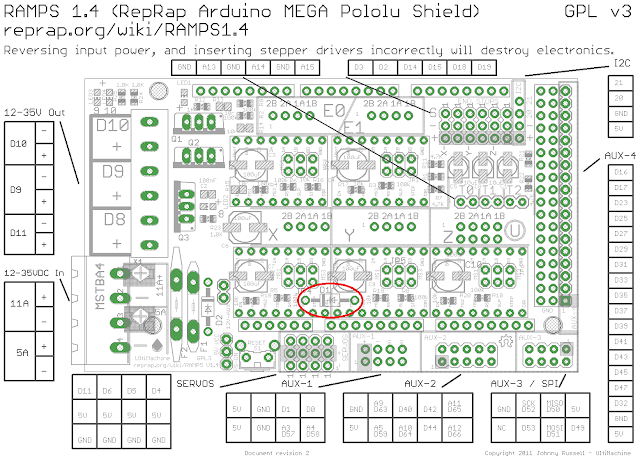


 Si retiramos el diodo D1 tendremos que alimentar Arduino Mega por separado, pero se puede utilizar voltajes más altos en la entrada de 5A. Algunos clones de Arduino Mega pueden tomar entradas de 24V, pero la mayoría de los Mega sólo admiten unos 15V antes de que se calienten demasiado y / o fallen.

Se puede alimentar la entrada de 11A a 24V y la de 5A a 12V si tenemos dos fuentes de alimentación o una que produce ambos voltajes. Si utilizamos dos fuentes de alimentación, se unirán a través de la placa RAMPS en el pin de tierra. 

Nota: no es necesario usar 12V o 24V específicamente. Algunos usuarios de la red que comparten sus experiencias usan fuentes de 13.8V sin otros cambios, incluso 19V para configuraciones específicas.

3. Condensadores.

Los componentes que tendremos que comprobar son C2, C3, C4, C6, C7, C9 y C10.

Algunos modelos de ramps, llevan ya instalados condensadores que admiten valores de voltaje de 12V a 24V. Para identificar estos valores, podemos mirar la referencia que viene en el componente y buscar sus carácteristicas en la web del fabricante.


Los otros (C1, C5 y C8) sólo están conectados a 5V del Arduino, por lo que no necesitan altas calificaciones. Algunas Ramps se venden con los condensadores de sólo 16V. Los condensadores explotarán si superan su voltaje nominal y el electrólito suele ser tóxico y corrosivo.

4. Cama caliente / ventilador / Extrusor.

Los componentes basados en resistencias son simplemente calentadores. Tienen una resistencia establecida. Cuanto más tensión pasa a través de ellos, más corriente pasará, y más potencia consumen.

Si cambiamos el voltaje más de 1-2 voltios, debemos tomar esto en consideración. Poner 24V a través de una cama caliente (que puede tener una resistencia tan baja entre 0,8 a 10 ohmios) permite pasar una gran cantidad de corriente: ~ 30 amperios, produce hasta 720 vatios si la fuente lo permite.

12V a través de la misma cama sólo consume 15 amperios, que producen 180 vatios.

La diferencia para el extrusor es similar.
 

Para tensiones de 24V, es posible que tengamos que considerar:
 
- Cama caliente con Kapton a 24V  - Consume más potencia permitiendo que se calienten más rápido.
 
- Extrusor con una resistencia de entre 22 Ohmios y 27 Ohmios (en lugar de entre 4,7 Ohmios y 6,8 Ohmios para 12V):A mayor resistencia, la potencia que consume aumenta.(P=
I2 x R)

Los ventiladores pueden funcionar a voltajes más altos, pero tienden a desgastarse antes por el aumento de revoluciones. No se debe superar más de 2 o 3 voltios el voltaje nominal de los ventiladores.

Todas las salidas D8 / D9/ D10 en la RAMPS tienen un borne + V siempre encendido. Si usted está funcionando 24V en la entrada apropiada para esa salida (véase arriba), será 24V. El FET (que actúa como un interruptor) conecta el dispositivo a tierra cuando recibe una señal del Arduino. Esto significa que podemos desconectar el cable + V de una salida específica, y ejecutarlo directamente a otra fuente de alimentación con un voltaje diferente, por lo que puede ejecutar la salida a un voltaje diferente (por ejemplo: 10-12V para un ventilador).

Algunas fuentes de alimentación tienen salidas múltiples, pero tambien podemos instalar convertidores DC-DC que convertirá el voltaje por usted. Sólo asegúrese de obtener uno donde el suelo en la entrada del convertidor está conectado a la tierra de la salida del convertidor (tierra común).
Algunos de los convertidores DC-DC 24V-12V utilizados en los camiones (para la conexión de altavoces) son adecuados para esto, siempre y cuando tengan un tierra común.

Nota: Si necesitamos calcular para otros voltajes, todo es ley de Ohms. V = I x R (o I = V / R) y P = V x I. Sé que la gente que utiliza fuentes de 13.8V como forma muy simple de superar los problemas con cosas como las camas PCB calentado no alcanzar la temperatura superior fácilmente, como el voltaje extra puede aumentar la potencia de calefacción de manera significativa (para 12V -> 13,8V, es alrededor de 1,3 veces La potencia de salida) utilizando los mismos componentes.

5. Motores paso a paso.

Un valor de 24V en los motores debe darle movimientos más rápidos, aunque depende del tipo de motor. Las unidades paso a paso sólo suministran una corriente fija. Algunos steppers sólo necesitan alrededor de 2V, por lo que funcionan bien a 12V, pero otros que necesitan voltajes más altos (3+ Volts), por lo que el aumento de la tensión puede hacer una gran diferencia, sobre todo en la velocidad de cada paso (aumento de la velocidad y mejor respuesta ante cambios de aceleración)

6. Cableado.

Si utiliza componentes de 24V (cama caliente, extrusor...), no necesita una corriente tan alta. Esto significa que es posible un cableado más delgado. Para la cama caliente esto significa que podemos utilizar cable para 10A.

Además, como el voltaje es más alto, la resistencia de cualquier cableado es mucho menor. Esto significa menos pérdidas, por lo que obtendrá más potencia donde lo necesite.

Si tenemos la fuente de alimentación(F.A.) a una distancia de la impresora 3D, 24V es una opción mucho mejor.

Resumen
La velocidad del motor es más rápida, aunque los motores pueden generar más calor.  


Para extrusores con una resistencia de 22 ohmios, puede calentar más rápidamente que con una resistencia de 6.8 ohmios alimentado a 12V. 


Estoy usando una fuente de alimentación de 24V 10A y ha funcionado perfectamente . Si utlizamos una configuración con doble extrusor, el aumento de potencia que necesite puede causar que algún componente pierda potencia o incluso los motores perder pasos.


La fuente de alimentación adecuada debería ser de 24V a 17A en adelante para no tener problemas por pérdida de potencia.


Bibliografía: