Mostrando entradas con la etiqueta 3D PRINTER. Mostrar todas las entradas

jueves, 7 de noviembre de 2019

Mosfet para Impresora 3D. Alargar la vida útil de la electrónica.

Hola a todos, en esta entrada, vamos a explicar las ventajas de implementar Mosfets externos a la electrónica de potencia en la placa electrónica de una impresora 3D.

En cualquier componente electrónico, el paso de corriente, genera un desgaste progresivo, que con el tiempo acaba por deteriorarse hasta que deja de funcionar correctamente.

A continuación, detallamos los componentes que más consumo de potencia tienen en una impresora 3D:

1.-Cama Caliente (Hot Bed): Es la superficie donde imprimen las impresoras 3D. Tienen un consumo de mas de 10 amperios en corriente continua, y aunque es un componente muy robusto, el mosfet de control que abre o cierra el circuito debe soportar el paso de corriente con un margen añadido a la intensidad de pico.


2.-Motores: Los motores paso a paso, tienen un consumo más bajo en comparación con la cama caliente. Sin embargo, todos los ejes y extrusores, necesitan de un motor o varios para accionar movimiento o en el caso de los extrusores, para introducir material. Si sumamos todos los consumos, los motores pueden llegar a consumir más de 5A.


3.-Extrusor (HotEnd): Es el componente que calienta el filamento. Formado por una resistencia, su consumo varía dependiendo del modelo, pero puede llegar a consumir 5A.


Al revisar los componentes anteriormente citados, podemos comprobar que si sumamos las intensidades de cada componente, la placa electrónica encargada del control de potencia debe manejar unos 20A. (10A cama caliente + 5 A motores + 5A Extrusor).

Para aliviar el consumo que pasa por la electrónica, podemos recurrir a utilizar un mosfet externo.
Con este componente, la electrónica de potencia ya no debe manejar grandes intensidades, sino que controla a otro mosfet que es el que ahora soporta el consumo del componente conectado (en este caso, la cama caliente).

 Como podéis ver en la imagen, la fuente de alimentación, llega al Mosfet, y alimenta la cama caliente. El control de encendido y apagado de la cama caliente, lo sigue realizando el mosfet integrado en la placa electrónica Ramps, pero ya no soporta 10A, aliviando a la placa ramps de grandes consumos, si además el mosfet externo tiene calentamiento, se puede añadir un ventilador de refrigeración.

Con esta implementación, se alarga la vida útil de la placa electrónica. 
Se ahorra tiempo, si hubiera que reponer el componente dañado, pues tan sólo hay que cambiar el mosfet externo, en lugar de la electrónica completa o tener que desoldar y soldar el mosfet integrado.
Por otra parte, abaratar el coste si se repone una pieza más barata, como es el caso del mosfet externo, en comparación con tener que cambiar la placa electrónica completa.


Esperamos que esta información os sea de utilidad y podáis alargar la vida de vuestra impresora 3D.


Un saludo a todos.


Podéis acceder a otras entradas relacionadas pinchando en los siguientes enlaces:

Elección de un transistor: calcular compatibilidad

Como calibrar paso a paso la extrusión de una impresora 3D

Diagrama de conexión de impresora 3D Prusa i3 

Nuevos drivers de control para motores paso a paso 

Nuevos avances en la impresión 3D  

Errores de impresión 3D:La primera capa(First Layer)

Nuevas mejoras en la impresora 3D

Materiales de impresión 3D: ABS y PLA

Autocalibrado cama caliente para prusa i3

Atascos continuos con la prusa i3 con el PLA

Nuevos tipos de materiales amplian los límites de la impresión 3D

Ingenio Triana:Manuales Slic3r y Repetier-Host


miércoles, 29 de mayo de 2019

Como calibrar paso a paso la extrusión de una impresora 3D

Hola a todos, en esta entrada vamos a comentar un problema que tarde o temprano acaba ocurriendo si disponemos de una impresora 3D.

Los causantes de un error en la extrusión pueden ser diversos:

-Desgaste de piezas: Si por ejemplo tenemos un extrusor con piezas de plástico, el desgaste es mayor que si fueran metálicas.


-Fallo electrónico: el componente que calienta el filamento tiene una resistencia que soporta intensidad alta respecto al resto de componentes. Puede que este consumo de mayor intensidad cause un desgaste mayor en los componentes relacionados, como MOSFET, conectores, diodos o la resistencia.


 -Cambiar de material: Al utilizar diferentes materiales, no todos se comportan igual a diferentes temperaturas. Restos de residuos calcinados pueden causar obstrucción.


-Configuración del software incorrecta: Esta opción puede causar diferentes errores de impresión según los parámetros mal calibrados (Extrusión, retracción, velocidad, lift Z...)


Si detectamos fallos de impresión causados por la extrusión, a continuación se detallan los pasos para calibrar la extrusión:

1- Desatascar la tobera: La tubería de teflón interior, debe tener las medidas correctas. Un largo tiempo de uso, puede deformar el material causando atascos.


2- Ajuste de la tasa de flujo:

   2.1-Medir el filamento que introduce el motor en el extrusor.


   2.2-Verificar caudal:

Imprimir cubo de calibración 15x15x5 a 1 perímetro, dos capas de base y 0% de relleno. Desmarcar la opción de perímetros necesarios.


Con estos parámetros y sabiendo que la relación de extrusión es 1:4, medimos los resultados obtenidos.

Si por ejemplo tenemos una altura del filamento extruido de 0,15mm y de ancho 0,30mm los cálculos que debemos hacer son los siguientes:


Altura(heigth): 0,15mm; Anchura (width): 0,30mm 

0,15 x 1,4 = 0,21 

0,3 x 1,4 = 0,42 (Default extrusion width)


Si cuando imprimimos el cubo, mide más del valor que tenemos en el software, debemos realizar el siguiente paso:

 Si por ejemplo, el ancho de nuestro cubo de calibración mide 0,51mm, esto indica que extruye demasiado plástico.

Realizando la conversión: (valor calculado / valor real ) x 100.

En nuestro ejemplo, quedaría de la siguiente forma:

(0,42 / 0,51) x 100 = 82% (Valor de Extrusion multiplier)


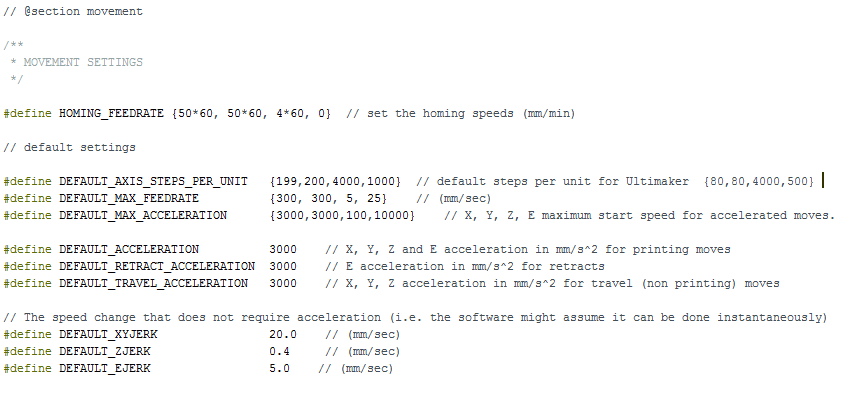
Si estos ajustes no producen el efecto deseado, debemos modificar en un nivel superior la configuración. Si nos fijamos en el firmaware de la impresora, existe un parámetro que regula el paso de los motores. 

Regular el valor de AXIS STEP PER UNITS hasta obtener un valor correcto de ancho de flujo de filamento que introduce el motor.


Siguiendo estos pasos, seguro que conseguimos resultados increíbles y tener alta calidad y precisión en nuestras piezas.  

Como podeis ver a continuación algunos ejemplos, necesitamos tener precisión para piezas mecánicas y emsambles.


 Y debemos tener además de precisión, un buen acabado homogeneo para figuras con alta calidad. 


Ahora el firmware, el software y los motores en la realidad manejan información fiable y con precisión. 

De esta forma, si en el software enviamos la orden de extruir 10mm, en la realidad el programa extruye la misma cantidad y los parámetros y configuraciones se ajustan con mayor precisión.


Esperamos que esta información os sea de utilidad y logreis buena calidad con vuestras impresoras 3D.

lunes, 22 de abril de 2019

Densidad de los materiales que utiliza una impresora 3D

Hola a todos, en esta entrada vamos a comentar los diferentes valores de densidad que disponen los materiales para impresión 3D más utilizados.

En la siguiente tabla os mostramos los valores expresados en gramos por centímetro cúbico.

 Los valores pueden variar ligeramente dependiendo de cada fabricante. No obstante, son datos obtenidos de los principales proveedores de filamentos para impresoras 3D del mercado.

A continuación, se explica la fórmula para obtener la densidad de cualquier material.

Esta misma ecuación, nos puede servir para calcular la longitud de una bobina de filamento.


Como ejemplo, podéis utilizar esta ecuación de la siguiente forma:

Calcular la densidad de un material.
Conociendo el peso de la bobina en gramos, el diámetro del filamento para obtener el radio (normalmente suele ser entre 1.75mm y 3mm) y la longitud del filamento  (una bobina de PLA de 1kg suele tener 335 metros de material).


Con la misma ecuación, si despejamos la longitud, y conocemos la densidad  del material, podemos calcular la longitud de una bobina.


Conocer estos valores, nos puede resultar muy útil a la hora de calcular el material necesario que va a necesitar nuestra impresora 3D.

Muchos programas de laminado para impresión 3D, proporcionan esta información y por tanto, se puede calcular el coste de material por pieza.

Este valor resulta mucho más preciso que realizar estimaciones por volumen.


Esperamos que esta información os sea de utilidad.


Un saludo,
Ingenio Triana.

jueves, 2 de noviembre de 2017

Como nivelar la cama caliente o hot bed de nuestra impresora 3D

Hola a todos los amantes de la impresión 3D. En esta entrada vamos a comentar algunos trucos y consejos para nivelar de forma rápida y sencilla la cama caliente de nuestra impresora 3D( también llamada hot bed o plataforma de impresión).

En la actualidad, las impresoras del mercado tienen un sistema de autonivelado, pero a veces, incluso con este sistema, observamos pequeños defectos en la base de nuestras piezas.


Este error se produce por una desnivelación con difrentes inclinaciones en cada esquina de nuestra plataforma de impresión.
El software, recalcula cada punto, pero si tiene todas las esquinas diferentes, puede que su potencia de calculo se vea limitada.

En estos casos, tanto para impresoras con autonivelador, como para aquellas que no lo tengan la forma de calibrar será la misma. La única ventaja es que si disponemos de autonivelador podemos utilizarlo para calibrar nuestra plataforma con muchísima precisión.

Veamos a continuación los pasos para nivelar con máxima precisión y utilizar el autolevel.

Paso 1: 

Hacemos un "homing" de todos los ejes (Comando G28) y posteriomente hacemos un "autolevel" de la plataforma de impresion (Comando G29)
  

Paso 2:

Una vez se realiza el autonivelado, leemos las coordenadas:


Paso 3:

Observamos en la primera lectura, la esquina mas baja se encuentra a 7.98mm y la esquina mas alta a 8.85mm, es una diferencia apreciable y aunque el autolevel pueda corregir este desnivel sin problemas, con el uso y el paso del tiempo puede incrementarse dando lugar a errores en la primera capa de impresión.

Para solucinarlo, nivelamos toda la plataforma y realizamos una segunda medición.

En la segunda lectura, observamos que a disminuido la diferencia entre la esquina mas alta y la más baja. Tan solo hay 0.3mm de diferencia aproximadamente. Normalmente un buen valor debe estar con una diferencia menor al alto de la primera capa, es decir, si nuestra primera capa tiene una altura de 0.2mm, nuestra plataforma debe mantener como máximo una diferencia de 0.2mm para no apreciar errores importante.


Paso 4:

Con esta lectura, afinamos las esquinas de nuestra plataforma de impresión y volvemos a realizar un autolevel para comprobar si mejora.


Como podemos observar, la diferencia entre la esquina mas baja y la más alta es menor a la altura de capa (en nuestro caso de 0.2mm), por tanto tenemos una nivelación perfecta que no dará lugar a errores en la primera capa.

Esquina mas alta - esquina mas baja < altura de primera capa.

 7.99 - 7.94 = 0.05mm  < 0.2mm


Paso 5:

Por último, hacemos una prueba visual para ver que la boquilla pasa al igual por toda la plataforma de impresión.
Hacemos un "homing" e introducimos el comango G1 Z(distancia del Z Offset).

Si nuestra medida del eje Z de impresión no la hemos modificado, será 0 por defecto, por tanto introducimos el comando G1 Z0 después del homing y la punta del extrusor debe quedar casi tocando la plataforma de impresión. Debe quedar un pequeño espacio de 0.2mm para que el filamento pueda salir sin obstruirse.

Ahora, desplazamos el extrusor (movimientos X,Y) por toda la plataforma y debe estar siempre a la misma altura.

Ya tenemos de manera visual una buena comprobación. Si queremos comprobar durante la impresión que tenemos todo bien nivelado, utilizamos el círculo de calibración de la cama.


Esta pieza de calibración, se coloca en el centro de la plataforma, y su grosor debe ser uniforme durante todo el recorrido.

Siguiendo estos pasos, hemos alcanzado una nivelación perfecta y nuestros errores de impresión desaparecerán.


Sin autolevel:

Paso 1:

Utilizamos un folio o cartulina para mantener la distancia entre la boquilla del extrusor y la cama caliente.

Paso 2: 

Con el comando G1 Z0 (0 valor por defecto), bajamos el extrusor a la altura de la cama caliente y comprobamos en las cuatro esquinas que la distancia es la misma.
Notaremos que la catulina o folio desliza con la misma fuerza por todos los puntos. Si notamos algun punto que no llegue a deslizar bien o que pase con mucha facilidad, ajustamos manualmente la nivelación de ca cama caliente.

Paso 3: 

Una vez comprobados todos los puntos de la cama caliente, volvemos a hacer un homing e introducimos el comando G1 Z0 y la boquilla del extrusor debe quedar casi al ras de la plataforma de impresión.

Paso 4: 

Desplazamos por cada esquina el extrusor y observamos que la altura entre la boquilla y la plataforma sea constante.

Paso 5: 

hacemos una prueba visual para ver que la boquilla pasa al igual por toda la plataforma de impresión.
Hacemos un "homing" e introducimos el comango G1 Z(distancia del Z Offset).

Si nuestra medida del eje Z de impresión no la hemos modificado, será 0 por defecto, por tanto introducimos el comando G1 Z0 después del homing y la punta del extrusor debe quedar casi tocando la plataforma de impresión. Debe quedar un pequeño espacio de 0.2mm para que el filamento pueda salir sin obstruirse.

Ahora, desplazamos el extrusor (movimientos X,Y) por toda la plataforma y debe estar siempre a la misma altura.

Ya tenemos de manera visual una buena comprobación. Si queremos comprobar durante la impresión que tenemos todo bien nivelado, utilizamos el círculo de calibración de la cama.

Esta pieza de calibración, se coloca en el centro de la plataforma, y su grosor debe ser uniforme durante todo el recorrido.

Siguiendo estos pasos, hemos alcanzado una nivelación perfecta y nuestros errores de impresión desaparecerán.


NOTA: Esta tarea de calibración considera que el eje X se encuentra nivelado en todo su recorrido. Una desnivelación de otro eje puede ocasionar errores de medición de la cama caliente.

Será necesario comprobar previamente que el eje X tiene la misma medida a ambos lados para asegurarnos que se encuentra alineado.

EN la figura siguiente se muestran las dos medidas que deben ser iguales para no tener desviaciones.


Podéis acceder a otras entradas relacionadas pinchando en los siguientes enlaces:

M3:Impresora 3D de volumen ampliado

Circuitos de protección en interruptores 

Conectar relé a la cama caliente 

Diagrama de conexión de impresora 3D Prusa i3 

Nuevos drivers de control para motores paso a paso 

Nuevos avances en la impresión 3D  

Errores de impresión 3D:La primera capa(First Layer)

Nuevas mejoras en la impresora 3D

Materiales de impresión 3D: ABS y PLA

Autocalibrado cama caliente para prusa i3

Atascos continuos con la prusa i3 con el PLA

Nuevos tipos de materiales amplian los límites de la impresión 3D

Ingenio Triana:Manuales Slic3r y Repetier-Host

Repuestos de extrusor para impresoras 3D


viernes, 25 de agosto de 2017

Filamento ASA - La alternativa al ABS


Hola a todos, en esta entrada vamos a comentar algunas de las ventajas del material ASA.


Antes de hablar del ASA, comentaremos que el ABS, muy utilizado en aplicaciones industriales por sus propiedades mecánicas, también es utilizado en nuestros objetos cotidianos.
Su dureza y resistencia, ha sido utilizada para proteger mediante carcásas, teléfonos, ordenadores, pantallas, salpicadero de los coches, fundas, y muchas más aplicaciones...


Sin embargo, seguro que muchos de vosotros habéis tenido alguno de estos objetos que con el paso del tiempo, amarillean y parecen que envejecen y pierden esa dureza, resistencia y el brillo que tenían al principio.


Esto es debido a que el ABS no es resistente a los rayos del sol. Por tanto, la luz lo va degradando poco a poco. 

Desde Ingenio Triana Hemos querido comprobar este efecto y para eso, imprimimos piezas en 3D que estuvieran  en el exterior durante un año. 

Uno de los experimentos más llamativos, fue una grapa de sujeción para el plástico de un invernadero. 

Descarga el archivo imprimible desde nuestro perfil de thingiverse.


Pasado el tiempo, la grapa de ABS estaba amarillenta. Aunque presentaba dureza aparentemente, al aplicar una mayor fuerza estuvo más quebradiza que otras recién impresas.


Se nos fijamos en las imágenes superiores, podemos apreciar las lineas de las presillas y la parte que no estuvo expuesta al sol blanca excepto los bordes.

En la siguiente imagen, vemos la primera parte de una grapa más grande, impresa en ASA, y más abajo, las dos partes de una grapa de ABS amarillenta. Ambas estuvieron expuestas el mismo tiempo. Sin embargo las de un solo material se degradaron.

Por último, otra característica que hace el ASA idóneo para aplicarlo en la impresión 3D es que no le afecta el defecto llamado "warping". Esto hace que las piezas al retraerse durante la impresión a causa de una diferencia de temperatura se contraigan y aparecen grietas o partes levantadas.


Como podéis ver, la imagen de la derecha, al estar impresa en ABS, con un grosor muy fino, presenta grietas en los extremos. La pieza de la izquierda, no presenta ningún defecto.

Esperamos que esta entrada os haya aclarado las dudas sobre el filamento ASA para la impresión 3D.

 Podéis acceder a otras entradas relacionadas pinchando en los siguientes enlaces:

M3:Impresora 3D de volumen ampliado

Circuitos de protección en interruptores 

Conectar relé a la cama caliente 

Diagrama de conexión de impresora 3D Prusa i3 

Nuevos drivers de control para motores paso a paso 

Nuevos avances en la impresión 3D  

Errores de impresión 3D:La primera capa(First Layer)

Nuevas mejoras en la impresora 3D

Materiales de impresión 3D: ABS y PLA

Autocalibrado cama caliente para prusa i3

Atascos continuos con la prusa i3 con el PLA

Nuevos tipos de materiales amplian los límites de la impresión 3D

Ingenio Triana:Manuales Slic3r y Repetier-Host

Repuestos de extrusor para impresoras 3D

Filamento flexible para impresoras 3D 

Pasos para calibrar un extrusor MK8 

Como fabrican las impresoras 3D - Tecnologías de Fabricación Aditiva 


jueves, 27 de abril de 2017

Pasos para calibrar un extrusor MK8


En esta entrada, vamos a comentar los diferentes tipos de extrusión, y nos centraremos en el sistema de extrusión  directa por sus múltiples ventajas respecto a otros sistemas del mercado.

En primer lugar, debemos saber que actualmente existen dos principales formas de introducir filamento en nuestra boquilla (o HotEnd).

Extrusión directa:


 Ventajas:
  •  La extrusión directa es accionada por el eje del motor sin mecanismos intermedios como son reductoras.
  • Antes de los modelos de extrusión directa, se utilizaban mecanismos con reductoras, que permitian un menor consumo por parte del motor, pero con el tiempo, las piezas sufrían desgaste y comenzaba a perder precisión.


  • Esta capacidad de reducir componentes, ha permitido un coste adsequible y su montaje se realiza en piezas metálicas y también en piezas impresas a un menor coste.


  • La extrusión directa, permite un control más preciso en la cantidad de filamento introducido, pues no existen engranajes ni transmisión, el mismo eje del motor actúa de engranaje.
  •  La pieza que introduce el filamento, es similar al tornillo moleteado que utilizan otros extrusores, pero con el orificio para acoplar directamente al eje de nuestro motor paso a paso.
  • El resultado, es un sistema robusto y fiable, que no presenta piezas con grandes esfuerzos y fatigas, y por tanto mejoran la durabilidad del conjunto.


Desventajas:

  • El motor tiene un consumo de potencia más elevado al aumentar la cantidad de corriente para proporcionar el torque necesario para introducir el filamento.
  • Las piezas métalicas pueden aumentar el peso del extrusor y por tanto su inercia durante los desplazamientos.


Extrusión indirecta (tipo Bowden):


Ventajas:
  • Reduce el peso del conjunto del extrusor, permitiendo movimientos a mayor velocidad.
    Por ejemplo, para doble extrusión, se suelen utilizar bowden en lugar de extrusión directa:


    A la izquierda, doble extrusor con ambos motores incorporados, a la derecha, doble extrusor tipo bowden, los motores se encuentran fijos y no afectan al movimiento del carro del eje X.
  • Si el área de impresión está cerrada para mantener la temperatura, el motor permanece aislado y no sufre un aumento de temperatura.


Desventajas:

  • Las imperfecciones por retracción son más visibles, ya que el sistema bowden  necesita de retracción de mayor distancia para compensar la curvatura del tubo de teflón que hace de guia del filamento.
  • Al poder aumentar la velocidad de movimiento, también puede afectar a la calidad de las piezas que puede disminuir.
  • El sistema bowden no es aconsejable para boquillas de diámetro inferior a 0.3mm, ya que extrusor de 0,1mm son muy sensibles a los cambios de retracción.


NOTA:
Como alternativa a la extrusión directa y el tipo bowden, se pueden combinar, ofreciendo mayor precisión pero manteniendo el motor fijo con un buen peso y sin inercias en el carro del extrusor que es la parte móvil de nuestra impresora 3D.


Con todo lo aprendido anteriormente, si desmontamos un extrusor de accionamiento directo, veremos la rueda dentada unida directamente al eje del motor. Sin embargo, ningún diseño está exento de problemas y a veces, se pueden producir atascos.

Un caso muy normal es la falta de alineación entre la rueda dentada y el rodamiento que aplica presión al filamento.

Para solucionar este error, basta con aflojar varios tornillos y acceder al sistema de engranajes:


Una vez accedemos a los engranajes, debemos alinear la rueda dentada y el rodamiento que ejerce presión sobre el orificio de entrada del filamento, de tal forma entre sin necesidad de curvarse.


Para mayor facilidad, podemos introducir por el orificio del filamento un trozo para comprobar que todo queda alineado.


Una vez alineados los engranajes, montamos de nuevo y tendremos solucionado el atasco.


Con esto, evitaremos atascos producidos por falta de alineación. Este problema se agrava consederablemente si utilizamos filamentos flexibles, donde la mejor opción, será instalar una pieza intermedia entre el engranaje y el orificio del filamento.

Si tenemos problemas para introducir el material, siempre podemos solucionarlo reduciendo la distancia entre el tornillo moleteado y la boquilla del extrusor.


Podéis descargar el archivo de la pieza para imprimir desde thingiverse:


Ahora que sabemos los conceptos sobre el extrusor MK8, veremos algunos sencillos pasos para calibrar su funcionamiento y optimizar la precisión.

1.- Medir la cantidad de filamento:

Cogemos una regla o un calibre y marcamos una medida conocida en el filamento. A continuación, debemos darle a extruir. 
Por ejemplo, marcamos en el filamento 10mm, tomamos una referencia y le damos a extruir 10mm, si al introducir el material, medimos una medida diferente, debemos realizar un ajuste en los pasos del motor del extrusor.

Para modificar los pasos del motor, podemos realizarlo de varias formas:
Mediante el menu de la impresora por pantalla LCD.


Mediante el acceso al firmware.


Para conocer el valor que tenemos que modificar, nos vamos a la lines #define DEFAULT_AXIS_STEP_PER_UNIT {eje X, eje Y, eje Z, extrusor} y modificamos el valor correspondiente al extrusor.

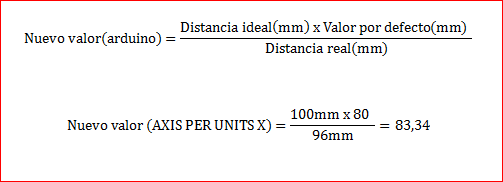
La ecuación para realizar el cálculo es la siguiente:


Como ejemplo, si el valor de axis step fuera de 80, y movemos el eje 100mm y nos da una medida de 96mm, aplicando la ecuación obtenemos el nuevo valor.

Este valor, no siempre es el mismo en todos los casos. Depende de la rueda dentada que utilices en tu extrusor.


Si nuestro NEMA 17, 1,8º y 200 pasos los calculos serían los siguientes para calcular el axis step per unit:


Esperamos que esta infomración os sea de utilidad.